Luego de instalar CrunchBang Linux en una notebook HP-mini tuve que instalar los controladores del wifi a mano (ya que con el pie me hubiese tomado mas tiempo :P ), acá lo que se debe hacer:
Abrir la terminal y dar los siguientes comandos:
$ sudo su
$ digitamos_la_contraseña_de_admin
# aptitude update
# aptitude install firmware-brcm80211 wireless-tools
# sudo reboot
Al reiniciarse el equipo ya podremos configurar la red wifi normalmente.
Gracias a +Yoyo Fernández
lunes, 6 de mayo de 2013

Conky sincronizado con moc
Bueno, a lo bruto... moc es reproductor de música que funciona desde la terminal (concepto para nada técnico, pero que da a entender la función que cumple), el cual me tiene enamorado desde que mi compa +Rogger Ortega me lo dio a conocer en un blog del extinto Pardus Linux 2011 (RIP) :'(
Y conky pues es mmm... es conky! una cosa que te dice lo que los que saben de programación quieren saber sobre su software y/o/u hardware (pffff si parezco un ateo explicando lo que es "Dios"), pero bueno, la mayoría de Linuxeros saben lo que es y lo que hace, yo solo quiero dejar publicado acá mi conky.rc para que en caso de algún misterioso caso de la naturaleza mi configuración este disponible para recuperarla y/o a alguien le parezca útil.

Como vemos en el screenshot, conky esta sincronizado con moc. Gracias a +Fernando López León
-----------------------------------------conky.rc---------------------------------------------
# conky configuration
#
# The list of variables has been removed from this file in favour
# of keeping the documentation more maintainable.
# Check http://conky.sf.net for an up-to-date-list.
#
# For ideas about how to modify conky, please see:
# http://crunchbanglinux.org/forums/topic/59/my-conky-config/
#
# For help with conky, please see:
# http://crunchbanglinux.org/forums/topic/2047/conky-help/
#
# Enjoy! :)
##############################################
# Settings
##############################################
# Use Xft?
use_xft yes
xftfont Monospace:size=8
xftalpha 0.8
text_buffer_size 2048
# Update interval in seconds
update_interval 1
# This is the number of times Conky will update before quitting.
# Set to zero to run forever.
total_run_times 0
# Create own window instead of using desktop (required in nautilus)
own_window yes
own_window_transparent yes
own_window_type desktop
own_window_hints undecorated,below,sticky,skip_taskbar,skip_pager
# Use double buffering (reduces flicker, may not work for everyone)
double_buffer yes
# Minimum size of text area
#minimum_size 200 0
minimum_size 200 200
maximum_width 240
# Draw shades?
draw_shades no
# Draw outlines?
draw_outline no
# Draw borders around text
draw_borders no
# Stippled borders?
stippled_borders 0
# border margins
#border_margin 5
# border width
border_width 1
# Default colors and also border colors
default_color grey
#default_shade_color black
#default_outline_color white
own_window_colour 333333
# Text alignment, other possible values are commented
#alignment top_left
alignment top_right
#alignment bottom_left
#alignment bottom_right
# Gap between borders of screen and text
# same thing as passing -x at command line
#gap_x 30
gap_x 12
gap_y 60
# Subtract file system buffers from used memory?
no_buffers yes
# set to yes if you want all text to be in uppercase
uppercase no
# number of cpu samples to average
# set to 1 to disable averaging
cpu_avg_samples 2
# number of net samples to average
# set to 1 to disable averaging
net_avg_samples 2
# Force UTF8? note that UTF8 support required XFT
override_utf8_locale yes
# Add spaces to keep things from moving about? This only affects certain objects.
use_spacer none
TEXT
Kernel
+
| + $nodename ${kernel}
+
Time
+
| + ${time %H:%M} ${time %d %b %Y}
+
System
+
| + CPU: ${cpu cpu}%
| + CPU: ${cpu cpu1}%
| + RAM: $memperc%
| + Temp: ${acpitemp}ºC
| + /: ${fs_free /root}/${fs_size /root}
| + /var: ${fs_free /var}/${fs_size /var}
| + ~/: ${fs_free /home}/${fs_size /home}
+
Net
+
| + Up: ${upspeed wlan0}kb/s (${totalup wlan0})
| + Down: ${downspeed wlan0}kb/s (${totaldown wlan0})
+
Processes
+
| + NAME $alignr PID CPU
| + ${top name 1} $alignr ${top pid 1} ${top cpu 1}
| + ${top name 2} $alignr ${top pid 2} ${top cpu 2}
| + ${top name 3} $alignr ${top pid 3} ${top cpu 3}
| + ${top name 4} $alignr ${top pid 4} ${top cpu 4}
| + ${top name 5} $alignr ${top pid 5} ${top cpu 5}
+
Shortcuts
+
| + Alt+F2$alignr Run Dialog
| + Alt+F3$alignr Alt Menu
| + Super+Space$alignr Main Menu
| + Super+Tab$alignr Client Menu
| + Super+t$alignr Terminal
| + Super+f$alignr File Manager
| + Super+e$alignr Editor
| + Super+m$alignr Media Player
| + Super+w$alignr Web Browser
| + Super+h$alignr Task Manager
| + Super+l$alignr Lock Screen
| + Super+v$alignr Volume Control
| + Super+x$alignr Logout
| + PrtSc$alignr Screenshot
+
Music ${if_running mocp}
+
| MOC ${voffset -3}${hr 2}
|
| + Artista: ${exec mocp -Q %artist}
|
| + Cancion: ${exec mocp -Q %song}
|
| + Duración: ${exec mocp -Q %tt}
|
| + CTime: ${exec mocp -Q %ct}
Formatear USB en Linux desde terminal
Ya antes publiqué una entrada parecida, pero luego desde varias distros GNU/Linux aquel procedimiento formateaba la USB pero lo dejaba sin permiso de modificación/escritura para usuarios "normales" (solo como root se podían grabar-eliminar-modificar archivos existentes en la USB).
Luego de varios intentos y consultas llegué a la solución... así que acá va:
1. Saber donde esta montado el USB para lo que utilizaremos el comando fdisk el cual (por lo general) al final nos da la información de los dispositivos USB.
$ sudo fdisk -l

lo que nos dará una respuesta parecida a esta:

en este ejemplo mi USb está montado en /dev/sdc1
2. Desmontar el USB (que no es lo mismo que "extraer")
$ umount /dev/sdc1
donde "/dev/sdc1" es lo que encontramos en el paso 1, ustedes reemplacen este según su resultado.
3. Finalmente:
$ sudo mkfs.vfat -F 32 -n eldelantero /dev/sdc1
Este comando formateara la USB con formato (valga la redundancia) fat32, asignándole la etiqueta eldelantero (sustituir con el nombre que ustedes deseen) a la usb desmontada en /dev/sdc1
-------------------------------------------------------------
Gracias a +Bersil - Bernardo M. Savone
Este comando formateara la USB con formato (valga la redundancia) fat32, asignándole la etiqueta eldelantero (sustituir con el nombre que ustedes deseen) a la usb desmontada en /dev/sdc1
-------------------------------------------------------------
Gracias a +Bersil - Bernardo M. Savone
CrunchBang Linux, descarga y creación de USB-installer
Retomando este blog cuasi-abandonado a su suerte; regreso para postear lo aprendido de mi nuevo sistema operativo preferido: CrunchBang (#!) Linux el cual es un Debian 7 con el entorno de escritorio openbox... es de muy fácil instalación, sencillo, elegante, estable y altamente configurable. Y un script post-install de lujo.
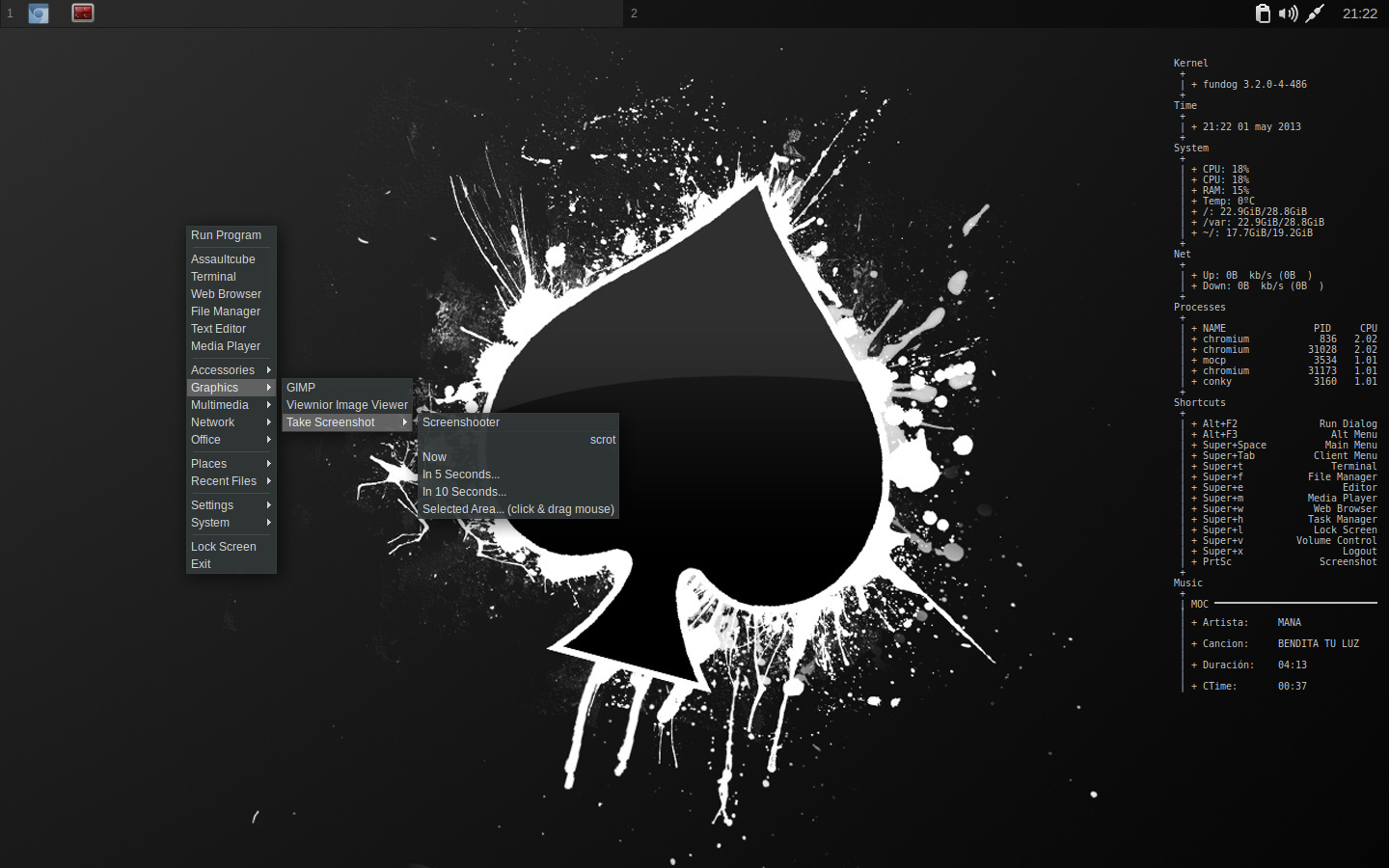
Algo que me sorprendió es que el Conky me funcionó a la perfección y no ha fallado hasta el momento (siempre fue un dolor de cabeza el "puto" conky en todas las distribuciones que pasaron por mi querida negrita).
Pueden descargarlo desde su página oficial: http://crunchbang.org/download/
Si ya son usuarios linux, luego de la descarga pueden quemar la imagen a un DVD (con Brasero o algun otro parecido), o crear un USB-Installer desde la terminal con los siguientes pasos:
1. Desde la terminal:
$ sudo ls -l /dev/disk/by-id/*usb*
lo cual dará una salida parecida a esta:
lrwxrwxrwx 1 root root  9 2010-03-15 22:54 /dev/disk/by-id/usb-_USB_DISK_2.0_077508380189-0:0 -> ../../sdb
lrwxrwxrwx 1 root root 10 2010-03-15 22:54 /dev/disk/by-id/usb-_USB_DISK_2.0_077508380189-0:0-part1 -> ../../sdb1
así determinaremos en donde esta montado la USB, leemos la parte final de la primera linea, en este ejemplo: /dev/sdb
2. Ahora vamos a ubicarnos (desde la consola) en el lugar donde tenemos la .iso que descargamos, por ejemplo:
$ cd /home/eldelantero/Descargas
3. Finalmente damos este comando:
$ sudo dd if=mini.iso of=/dev/sdb bs=4M; sync
En donde solo reemplazaremos estas dos variables:
"mini.iso" : es el nombre de la .iso descargada.
"/dev/sdb/" : es lo que encontramos con el primer paso.
Y esperamos a que termine el proceso... (tomará de 3 a 10 minutos), y LISTO.
(Tomado de http://crunchbang.org/forums/viewtopic.php?id=23267 )
---------------------------------------------------------------------------------------------------
Como casi todos mis vueltas por distros GNU-Linux llegué a esta por medio de mi querido Maestro Yoyo Fernandez: bloguero, twitero, plusero, trolero, radiodifusero, ateo, linuxero, mackero, soltero, y a veces hasta fapero :P ..... al cual mas de medio-mundo-geek tenemos el placer de conocer.
jueves, 22 de diciembre de 2011
Clonar particiones
Hola GNU/Linuxeros, este tuto va enfocado a ayudar a una muy buena amiga mía: Cristins Cristins... pero si ha alguien mas le sirve pues en buena hora ;)
El ambiente es el siguiente, tenemos un DD de 1TB de capacidad en el cual tenemos instalado winbugs, y varias distros GNU/Linux pero también existe un desperdicio de DD de alrededor de 250GB que se le ha apoderado Win (no se como, ni lo entendí cuando me lo explico mi amiga jejeje). Entonces lo que queremos hacer es sacar todos los SO de el DD para luego particionarlo de una manera sencilla y que no se desperdicie espacio y después volver a poner los SO pero sin perder sus configuraciones que tanto tiempo nos toma.
Manos a la obra:
Requisitos.
1 liveCD de PartedMagic
1 DD externo (con la capacidad suficiente para respaldar todos los SO y los documentos a salvar)
1 PerfectClone decargado en su DD interno.
Procedimientos.
Desde cualquier SO que tengan instalado en su DD:
1. Descomprimimos el PerfectClone que habrán descargado ya, y recuerden en que partición la tienen.
2. Inserten en liveCD de Parted Magic en la lectora.
3. Conecten el DD externo
4. Reinicien la maquina.
Desde el reinicio:
5. Ingresen a PartedMagic (para esto deben elegir la primera opción cuando le solicite)
Desde PartedMagic:
6. Abran una terminal/consola
a. Con el comando "cd" colóquense dentro de la carpeta PerfectClone que descomprimieron.
ejm: cd /media/macb/eldelantero/PerfectClone
b. Escriban esto: ./perfect-clone.sh
c. Si les pide clave escriben: root
Con esto se les abrirá el programa Perfect-Clone (el creador es mi compa hipersayan_x todos los agradecimientos directamente a su blog
Desde PerfectClone:
7. Sigan los pasos de este LINK.
ojo: cuando elijan la "Ruta a Guardar" asegúrense de apuntar a su DD externo!!
ejm: /media/OneTouch
(suponiendo que su DD externo se llame "OneTouch"
Realicen las clonaciones que crean necesarias.
_________________________________________________________
Próximo campitulo: Particionado del DD
miércoles, 30 de noviembre de 2011
Asignar, Editar y/o Eliminar: Asignaciones de teclas en Fluxbox
Para poder personalizar nuestro Fluxbox es muy útil el saber como Asignar, Editar y/o Eliminar las Asignaciones de las teclas.
Para eso debemos hacer lo siguiente:
1. Ingresamos a la carpeta /home/carpetapersonal/.fluxbox
2. dentro de esa carpeta allaremos el archivo keys, el cual debemos abrirlo con un editor de texto
3. en ella están las asignaciones por default, tu puedes allí hacer lo que desees. (siempre que tengas un poco de conocimientos y sentido común)
4. para el ejemplo yo le he añadido la opción de tomar screenchots usando el conjunto de teclas ctrl+s
 Saludos y suerte ;)
Para eso debemos hacer lo siguiente:
1. Ingresamos a la carpeta /home/carpetapersonal/.fluxbox
2. dentro de esa carpeta allaremos el archivo keys, el cual debemos abrirlo con un editor de texto
3. en ella están las asignaciones por default, tu puedes allí hacer lo que desees. (siempre que tengas un poco de conocimientos y sentido común)
4. para el ejemplo yo le he añadido la opción de tomar screenchots usando el conjunto de teclas ctrl+s

Cambiar los temas de GTK en Fluxbox
Para poder cambiar los temas GTK en fluxbox debemos hacer lo siguiente:
1. desde terminal: sudo pisi install lxappearance
2. desde terminal: lxappearance
3. desde la ventana que se nos abrió cambiamos los temas, aceptamos y listo.
Saludos.
1. desde terminal: sudo pisi install lxappearance
2. desde terminal: lxappearance
3. desde la ventana que se nos abrió cambiamos los temas, aceptamos y listo.
Saludos.
Fluxbox - Instalación y Configuración
Buenos días gente GNU/Linuxera, en estos días he estado probando entornos de escritorio en nuestra querida felina como e17, lxde y fluxbox... Y el que me ha gustado mucho como se acopla a Pardus ha sido éste último.
Es un entorno de escritorio muy ligero, elegante y rápido. No tendrá todos los efectos visuales que tiene nuestro KDE ni el horrible gnome y su compiz, pero eso es exactamente de lo que trata Fluxbox... ser sencillo pero bonito. Y a nosotros los GNU/Linuxeros mas viejítos ya no nos atrae los cubos, explosiones, fuegos artificiales, serpentinas y payasitos de los entornos grandes, ahora estamos buscando comodidad, estabilidad, fluidez y belleza... pero todo esto ahorrando recursos a nuestra máquina.
Así que una vez probada y trasteada puedo ya orientaros en su instalación y configuración:
Instalación:
1. Asegúrense de tener los repositorios: Pardus, PardusUser.de, P2011 y CoMak (como hacerlo aquí: http://pardus-es.foroactivo.net/t236-repositorios-recomendados-y-opcionales-para-pardus-linux-20111)
2. Desde terminal: sudo pisi it fluxbox eterm rxvt-unicode tenr-de-styles sakura
3. Concluida la instalación desde la terminal pues cierren todo y reinicien su equipo.
4. Al llegar a la ventana de bienvenida de KDM en la parte inferior izquierda "Tipo de Sesión" den clic para que se despliegue la ventana de opciones y elijan obviamente "Fluxbox" y luego coloquen su clave e ingresen normalmente.
5. Felicitaciones.... Ya están ahora en su Pardus con fluxbox!!
Configurar Fluxbox:
Pues aquí viene lo diferente (para los acostumbrados a KDE y gnome)
Colocar nuestro fondo de pantalla favorito:
1. clic derecho sobre cualquier lugar del escritorio: elijen "file manager" y luego "konqueror"
2. desde conqueror (en su carpeta personal) en la opción "VER" activan "Mostrar los archivos ocultos"
3. entran a .fluxbox
4, clic derecho sobre init.d y elijen "abrir con kwrite"
5. en ese archivo modifican esta línea:
 allí deberán colocar la dirección en donde se encuentra la imagen que desean como fondo de escritorio. Guardan y Cierran
6. clic derecho sobre el escritorio---> FluxvoxMenu--->Restard
7. Listo su fondo está colocado.
Configurar el Menu:
1. Abren konqueror (ya saben como),
2. ingresan a .fluxbox
3. abren con kwrite el archivo menu (ya saben como)
4. una vez en el archivo para añadir mas opciones como por ejemplo "chromium" y "Dolphin" (color rozado) he añadido [exec] (nombredelprograma) {comandodeapertura}; y también podemos modificar lo que aparece entre paréntesis para ponerlo en español (color azul), en ese caso borré "file manager" y escribí "Nav. Archivos" para que se borre lo gringo XDD

5. Guardamos y Cerramos. Listo
Cambiando las apariencias de Fluxbox:
1. clic derecho sobre el escritorio--->Fluxbox menu--->System Styles (y ahí van eligiendo el que más les guste)
2. Una vez elegido el de su preferencia para salir dan un clic sobre cualquier parte del escritorio. Listo
Darle transparencias al menú
1. clic derecho sobre escritorio Fluxbox menu-->Configure--->Transparency--->Menu Alpha (entre 255 y 0 - siendo 255 sólido y 0 completamente translúcido) clic izquierdo sobre el "baja", clic derecho "sube" o pueden usar la ruedita del ratón sobre el para "bajar o "subir" la cantidad. Yo lo dejé en 150
Bueno hasta aquí llego por hoy, se pueden agregar más estilos y darle transparencias a la terminal pero se me hace muy largo el post. Si desean mas información o ayudo no duden en preguntármelo.
Saludos
viernes, 25 de noviembre de 2011
Juegos en Linux
Aunque mucha gente dice que los sistemas operativos GNU/Linux no tienen juegos, me atrevo a decir que SI los tiene (claro que no tanto como win y mac)... pero los tiene.
Y para mi gusto estos son los mejores:
Assault Cube
Juego "FPS" (First Person Shooter) que puede ser jugado contra la máquina o en línea con usuarios de todo el mundo. Fácil de instalar, con muchos usuarios a nivel mundial. Recomendable mas para jugarlo en red que para jugarlo contra la máquina (se torna monótono si lo juegas contra tu CPU)
Prácticamente todas las distribuciones GNU/Linux lo tienen en su repositorio, pero si no lo tienes puedes descargar el instalador desde aquí: AssaultCube
UrbanTerror
Con las mismas características de AssaultCube pero mucho mas trabajado el ambiente, los detalles y los mapas más variados y el usuario posee mas maniobras.
Prácticamente todas las distribuciones GNU/Linux lo tienen en su repositorio, pero si no lo tienes puedes descargar el instalador desde aquí: UrbanTerror
Además tienes juegos como: SuperTuxCart, Foobillard, Tremulous, Hedgewars, etc.. Además de los clásicos juegos de naipes, ajedrez, mahong entre otros.
Un saludo y a disfrutar de GNU/Linux ;)
Y para mi gusto estos son los mejores:
Assault Cube
Juego "FPS" (First Person Shooter) que puede ser jugado contra la máquina o en línea con usuarios de todo el mundo. Fácil de instalar, con muchos usuarios a nivel mundial. Recomendable mas para jugarlo en red que para jugarlo contra la máquina (se torna monótono si lo juegas contra tu CPU)
Prácticamente todas las distribuciones GNU/Linux lo tienen en su repositorio, pero si no lo tienes puedes descargar el instalador desde aquí: AssaultCube
UrbanTerror
Con las mismas características de AssaultCube pero mucho mas trabajado el ambiente, los detalles y los mapas más variados y el usuario posee mas maniobras.
Prácticamente todas las distribuciones GNU/Linux lo tienen en su repositorio, pero si no lo tienes puedes descargar el instalador desde aquí: UrbanTerror
Además tienes juegos como: SuperTuxCart, Foobillard, Tremulous, Hedgewars, etc.. Además de los clásicos juegos de naipes, ajedrez, mahong entre otros.
Un saludo y a disfrutar de GNU/Linux ;)
viernes, 11 de noviembre de 2011
Añadir Pinceles al Gimp
Pues les traigo un nuevo tutorial de Gimp, esta vez para mostrarles como añadir mas pinceles (brushes) y como cambiar su tamaño y color.
http://www.youtube.com/watch?v=tSETDNUnKgo
Como ven es muy sencillo... Saludos
http://www.youtube.com/watch?v=tSETDNUnKgo
Como ven es muy sencillo... Saludos
lunes, 7 de noviembre de 2011
Administrar Modem Huawei HG530c de CNT ECUADOR
Debido a que le he solicitado a la empresa CNT mas de 10 veces que me de la clave para poder administrar el Modem que he COMPRADO y PAGADO. Y ellos aparte de negarse a darla y por último darme claves falsas para que ya no los siga llamando he tenido que buscar la forma de romper aquella seguridad. Por eso pongo a disposición de los usuarios de CNT esta guía para que Ustedes los propietarios de sus equipos puedan hacer lo que les venga en gana con ellos.
1. Abran una terminal (tanto para los usuarios de GNU/Linux como los de Winmierda)
2. Escriban esto:
telnet 192.168.1.1
3. Les pedirá password, coloquen esta: (primero pongan el "punto" y seguido la palabra corporacion)
.corporacion
3.1. Si no les sirve esa clave prueben con: TerminalHw
4. Ahora cambien el nombre del administrador así: (en lugar de "eldelantero" pueden poner el que ustedes quieran)
sys adminname eldelantero
5. Cambien la clave del administrador así: (en lugar de "hola" pueden poner la que ustedes crean conveniente)
sys password hola
6. Abran su web-browser (Chromium, Firefox, Opera) y coloquen esto:
192.168.1.1
7. Y cuando les pida nombre y contraseña pues colocan las que Ustedes acaban de establecer.
Listo, úsenlo bajo SU responsabilidad ya que si desconfiguran algo importante podrán perder la señal y tendrán que llamar a losinfelices de CNT
Un saludo y suerte.
____________________________________________________________
Artículo original: Aquí
1. Abran una terminal (tanto para los usuarios de GNU/Linux como los de Winmierda)
2. Escriban esto:
telnet 192.168.1.1
3. Les pedirá password, coloquen esta: (primero pongan el "punto" y seguido la palabra corporacion)
.corporacion
3.1. Si no les sirve esa clave prueben con: TerminalHw
4. Ahora cambien el nombre del administrador así: (en lugar de "eldelantero" pueden poner el que ustedes quieran)
sys adminname eldelantero
5. Cambien la clave del administrador así: (en lugar de "hola" pueden poner la que ustedes crean conveniente)
sys password hola
6. Abran su web-browser (Chromium, Firefox, Opera) y coloquen esto:
192.168.1.1
7. Y cuando les pida nombre y contraseña pues colocan las que Ustedes acaban de establecer.
Listo, úsenlo bajo SU responsabilidad ya que si desconfiguran algo importante podrán perder la señal y tendrán que llamar a los
Un saludo y suerte.
____________________________________________________________
Artículo original: Aquí
lunes, 31 de octubre de 2011
Descomprimir archivos con extensión .xz
Bueno hoy me ha dado por instalar el SO FreeBSD 8.2 y cuando se acabó de descargar la imagen para mi sorpresa tenía una extensión .xz (nunca lo había visto).
Buscando en la red encontré la solución para Debian y los buntus Aquí, para nosotros los usuarios de Pardus que ya tenemos instalado por defecto esas dependencias es simplemente seguir estos pocos pasos:
1. Abrir con Dolphin la ubicación en donde se encuentra el archivo
2. Presionar F4 (para que se abra la terminal integrada) y escribir en la terminal
xz -d nombredelarchivo.xz y darle enter.
3. Listo.
Tan fácil como eso!!
Saludos.
Buscando en la red encontré la solución para Debian y los buntus Aquí, para nosotros los usuarios de Pardus que ya tenemos instalado por defecto esas dependencias es simplemente seguir estos pocos pasos:
1. Abrir con Dolphin la ubicación en donde se encuentra el archivo
2. Presionar F4 (para que se abra la terminal integrada) y escribir en la terminal
xz -d nombredelarchivo.xz y darle enter.
3. Listo.
Tan fácil como eso!!
Saludos.
martes, 25 de octubre de 2011
Tutorial Básico de Gimp
Pues aquí coloco un tutorial super básico para los que quieran adentrarse al mundo de GIMP.
Un saludo.
Y aquí está el segundo Tutorial, lo pueden descargar desde DropBox
Y aquí está el segundo Tutorial, lo pueden descargar desde DropBox
miércoles, 5 de octubre de 2011
Descargar iso GNU/Linux
Aquí encontrarán enlaces a las .iso de varias distribuciones GNU/Linux; las iré colocando en orden de mi preferencia y como yo se las recomendaría que vayan probado. Solo deben ingresar y elegir la versión que a su computador le calce.
Elijan: i386, i686 o x86 para máquinas con MENOS de 3GB de RAM - Máquinas de 32 bits
Elijan: x86-64 para máquinas con MAS de 3GB de RAM - Máquinas de 64 bits
Pardus Viene con KDE predeterminado (entorno de escritorio)
Debian Viene con GNOME predeterminado (entorno de escritorio)
LinuxMint Aquí deben elegir entre la versión KDE o Lxde (son los entornos de escritorio)
Ubuntu viene con GNOME predeterminado (entorno de escritorio)
Elive viene con E17 predeterminado (entorno de escritorio)
PCLinuxOS en este caso primero deben elegir entre: KDE, Lxde, Xfce, OpenBox, FullMonthy (son los entornos de escritorio)
Vídeo Tutoriales de como instalar estas distribuciones lo encuentran AQUÍ
Elijan: i386, i686 o x86 para máquinas con MENOS de 3GB de RAM - Máquinas de 32 bits
Elijan: x86-64 para máquinas con MAS de 3GB de RAM - Máquinas de 64 bits
Pardus Viene con KDE predeterminado (entorno de escritorio)
Debian Viene con GNOME predeterminado (entorno de escritorio)
LinuxMint Aquí deben elegir entre la versión KDE o Lxde (son los entornos de escritorio)
Ubuntu viene con GNOME predeterminado (entorno de escritorio)
Elive viene con E17 predeterminado (entorno de escritorio)
PCLinuxOS en este caso primero deben elegir entre: KDE, Lxde, Xfce, OpenBox, FullMonthy (son los entornos de escritorio)
Vídeo Tutoriales de como instalar estas distribuciones lo encuentran AQUÍ
viernes, 30 de septiembre de 2011
Activar Wifi a Notebook HP mini 110-3700
Hola gente, pues hace unos días me compre esta notebook y apenas estuvo en mis manos elimine win2 y le instale Pardus2011.1 (mi GNU/Linux favorito) y me encontré con un pequeño detalle, no se había instalado el driver de la tarjeta wifi... pero la solución es muy sencilla aunque me dio mareo el buscarla,pero gracias a mi compa Yoyo lo solucione.
Vamos con la solución:
1. Abrimos una consola y colocamos lo siguiente:
$ su
$ ingresan su clave de root
# dbus-launch
# sudo dolphin
y se les abrirá dolphin con privilegios de root,entonces en dolphin vayan hasta
/etc/modules.autoload.d/
y abran el archivo kernel-2.6 (clic derecho sobre el y elijan Abrir con --->kwrite)
2. Dentro de ese documento que se les abrió vayan hasta el final y escriban esto:
wl
hp-wmi
tal como está, osea una sobre la otra. Guarden y cierren.
3. Reinicien la notebook y LISTO!!
Saludos a todos.
Vamos con la solución:
1. Abrimos una consola y colocamos lo siguiente:
$ su
$ ingresan su clave de root
# dbus-launch
# sudo dolphin
y se les abrirá dolphin con privilegios de root,entonces en dolphin vayan hasta
/etc/modules.autoload.d/
y abran el archivo kernel-2.6 (clic derecho sobre el y elijan Abrir con --->kwrite)
2. Dentro de ese documento que se les abrió vayan hasta el final y escriban esto:
wl
hp-wmi
tal como está, osea una sobre la otra. Guarden y cierren.
3. Reinicien la notebook y LISTO!!
Saludos a todos.
viernes, 16 de septiembre de 2011
Conky en Pardus 2011.1
Primero que todo debemos tener instalado las herramientas de compilación:
# sudo pisi it -c system.devel
# sudo pisi it kdelibs-devel qt-devel automoc4 boost-devel kernel-headers libXrender libXrender-devel libX11 libX11-devel kdebase-workspace-devel libXfixes-devel libXcursor-devel libXfixes libXcursor
Ahora debemos instalar:
# sudo pisi install lua-devel libXft libXft-devel gcc
En la consola ponemos
$ ./configure
$ make
$ sudo make install
$ "clave de root"
y listo.

# sudo pisi it -c system.devel
# sudo pisi it kdelibs-devel qt-devel automoc4 boost-devel kernel-headers libXrender libXrender-devel libX11 libX11-devel kdebase-workspace-devel libXfixes-devel libXcursor-devel libXfixes libXcursor
Ahora debemos instalar:
# sudo pisi install lua-devel libXft libXft-devel gcc
Ya para instalar conky debemos descargar el conky-1.8.1.tar.bz2 Una vez terminada la descarga lo descomprimimos (clic derecho sobre el archivo y elegir "Extraer aqui.. Autodetectar sucarpetas").
Una vez hecho esto, entramos en la carpeta resultante, seguido a esto pulsamos F4 para que se despliegue la consola incorporada de Dolphin.
En la consola ponemos
$ ./configure
$ make
$ sudo make install
$ "clave de root"
y listo.
Para modificarlo entramos a /usr/local/etc/conky/ y abrimos con kwrite como root: conky.conf (para respaldar primero hagan una copia de este archivo).
Una toma ;)

Aun me falta modificarlo... pero ahí ya lo van viendo como toma forma.
Saludos.
martes, 13 de septiembre de 2011
Como Instalar Linux
Instalación de Pardus paso a paso por Yoyo:
Instalación de Debian paso a paso por Yoyo:
Instalación Linux Mint 11 por Yoyo:
Que es el software Libre:
Que es el software Libre:
lunes, 12 de septiembre de 2011
Ayudando a nuevos usuarios Linux
Bueno aquí abro este post para que los usuarios de win2 y que deseen que les ayude a instalar un Sistema Operativo Linux me escriban y darles una manito.
Saludos y Bienvenidos.
Saludos y Bienvenidos.
Recuperar Partición Desaparecida
Por cosas de la vida (si, si hay una mujer inmersa en el asunto :-) ) la partición que tenía dedicada a almacenar toda mi información importante dejó de montarse automáticamente y tampoco lo lograba hacer manualmente. Les pongo como tengo hechas las particiones:
/ 30Gb
/home 40Gb
swap 2Gb
/media/macb 240Gb
Y la que se me perdió es la "/media/macb"
Para poder recuperarla seguí los siguientes pasos:
Primero. En consola
# sudo fdisk -l
 # ls -l /dev/disk/by-uuid

Segundo.
# sudo mkdir /media/macb
Tercero.
abrimos el archivo fstab
# sudo nano /etc/fstab
Agregamos la partición que quieres montar (en este caso el UUID correspondiente a sdb4)
UUID=5548dc14-ae93-47ad-9ed0-0d6325147ee2 /media/macb ext4 auto,defaults 0 0
Una vez añadido esa línea guardamos y cerramos.
Cuarto.
Montas todas las particiones
# sudo mount -a
Y te hacemos dueño de ese montaje
# sudo chown -R tu_usuario /media/macb
_______________________________________________________
Y listo!! recuperada mi partición perdida... Entonces si a alguien alguna vez le sucede lo mismo, pues es cuestión de reemplazar sus datos con los míos.
TODO esto fue posible gracias a mi compa jdgr00
una vez más GRACIAS compa!!
/ 30Gb
/home 40Gb
swap 2Gb
/media/macb 240Gb
Y la que se me perdió es la "/media/macb"
Para poder recuperarla seguí los siguientes pasos:
Primero. En consola
# sudo fdisk -l


Segundo.
# sudo mkdir /media/macb
Tercero.
abrimos el archivo fstab
# sudo nano /etc/fstab
Agregamos la partición que quieres montar (en este caso el UUID correspondiente a sdb4)
UUID=5548dc14-ae93-47ad-9ed0-0d6325147ee2 /media/macb ext4 auto,defaults 0 0
Una vez añadido esa línea guardamos y cerramos.
Cuarto.
Montas todas las particiones
# sudo mount -a
Y te hacemos dueño de ese montaje
# sudo chown -R tu_usuario /media/macb
_______________________________________________________
Y listo!! recuperada mi partición perdida... Entonces si a alguien alguna vez le sucede lo mismo, pues es cuestión de reemplazar sus datos con los míos.
TODO esto fue posible gracias a mi compa jdgr00
una vez más GRACIAS compa!!
domingo, 11 de septiembre de 2011
Formatear USB desde Consola
Formatear una memoria USB es muy sencillo, solo unos pocos pasos y listo.
1. Introducir la memoria a la computadora, Abren una consola y colocan:
$ df -h
Esto sirve para ver las unidades que están en su computador, ahí ustedes verán la que le corresponde a su USB

Es fácil saber cual es ya que la columna "Montado en" muestra la dirección /media/cualquiernombre
2. Desmontar la memoria USB (ojo: NO la saquen!!)
3. Una vez que saben cual es la unidad de su USB en la misma consola escriben esto:
$ mkfs.vfat -I /dev/sdc
Siendo /dev/sdc (para este ejemplo) para que la memoria pueda ser leída también por S.O. Win2
o
$ mkfs.ext4 /dev/sdc
Siendo /dev/sdc (para este ejemplo) para que la memoria tenga un sistema de archivos ext4
y Listo!!
Saludos a todos
1. Introducir la memoria a la computadora, Abren una consola y colocan:
$ df -h
Esto sirve para ver las unidades que están en su computador, ahí ustedes verán la que le corresponde a su USB

Es fácil saber cual es ya que la columna "Montado en" muestra la dirección /media/cualquiernombre
2. Desmontar la memoria USB (ojo: NO la saquen!!)
3. Una vez que saben cual es la unidad de su USB en la misma consola escriben esto:
$ mkfs.vfat -I /dev/sdc
Siendo /dev/sdc (para este ejemplo) para que la memoria pueda ser leída también por S.O. Win2
o
$ mkfs.ext4 /dev/sdc
Siendo /dev/sdc (para este ejemplo) para que la memoria tenga un sistema de archivos ext4
y Listo!!
Saludos a todos
Suscribirse a:
Entradas (Atom)